AltunakarDeskAltunakar Bilgisayar'ın uzak bağlantı programı
Bilgisayarınıza her yerden bağlanın.
Evdeki bilgisayarınıza işyerinizden erişin, uzaktaki yakınlarınıza yanlarına gitmeden yardım edin. Bağlantı yalnızca karşı tarafın paylaştığı numara ve şifreyle ya da ekranındaki onayıyla kurulur; tüm bağlantılar uçtan uca şifrelenir.
İndirme başladı. Dosya inince aşağıdaki adımları sırayla uygulayın.
İlk açılışta izlenecek adımlar
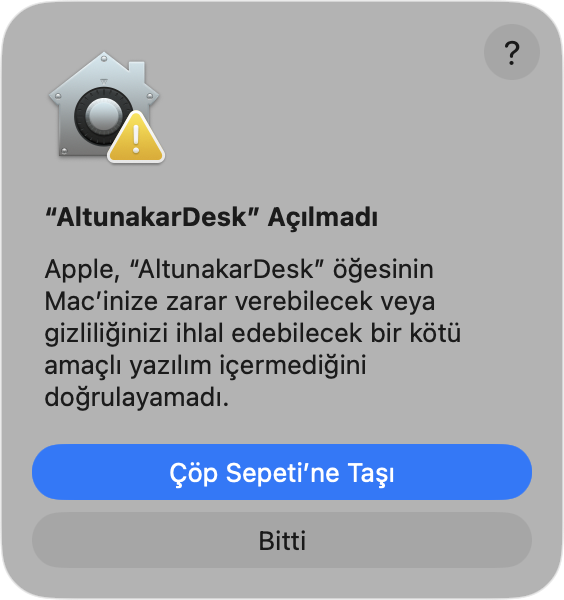
Windows ve macOS, Microsoft ya da Apple geliştirici imzası taşımayan uygulamalar için ilk açılışta güvenlik uyarısı gösterir. Bu beklenen bir durumdur ve uyarıyı yalnızca bir kez onaylamanız yeterlidir. Programı yalnızca bu siteden indirmenizi öneririz.
Windows
Adımları ekran görüntüleriyle görün4 adım
İndirilen dosyayı çalıştırın
İndirme tamamlandığında tarayıcınızın indirilenler listesinden ya da İndirilenler klasöründen AltunakarDesk-Windows.exe dosyasını çalıştırın.
Numaranızı ve şifrenizi bağlanacak kişiyle paylaşın
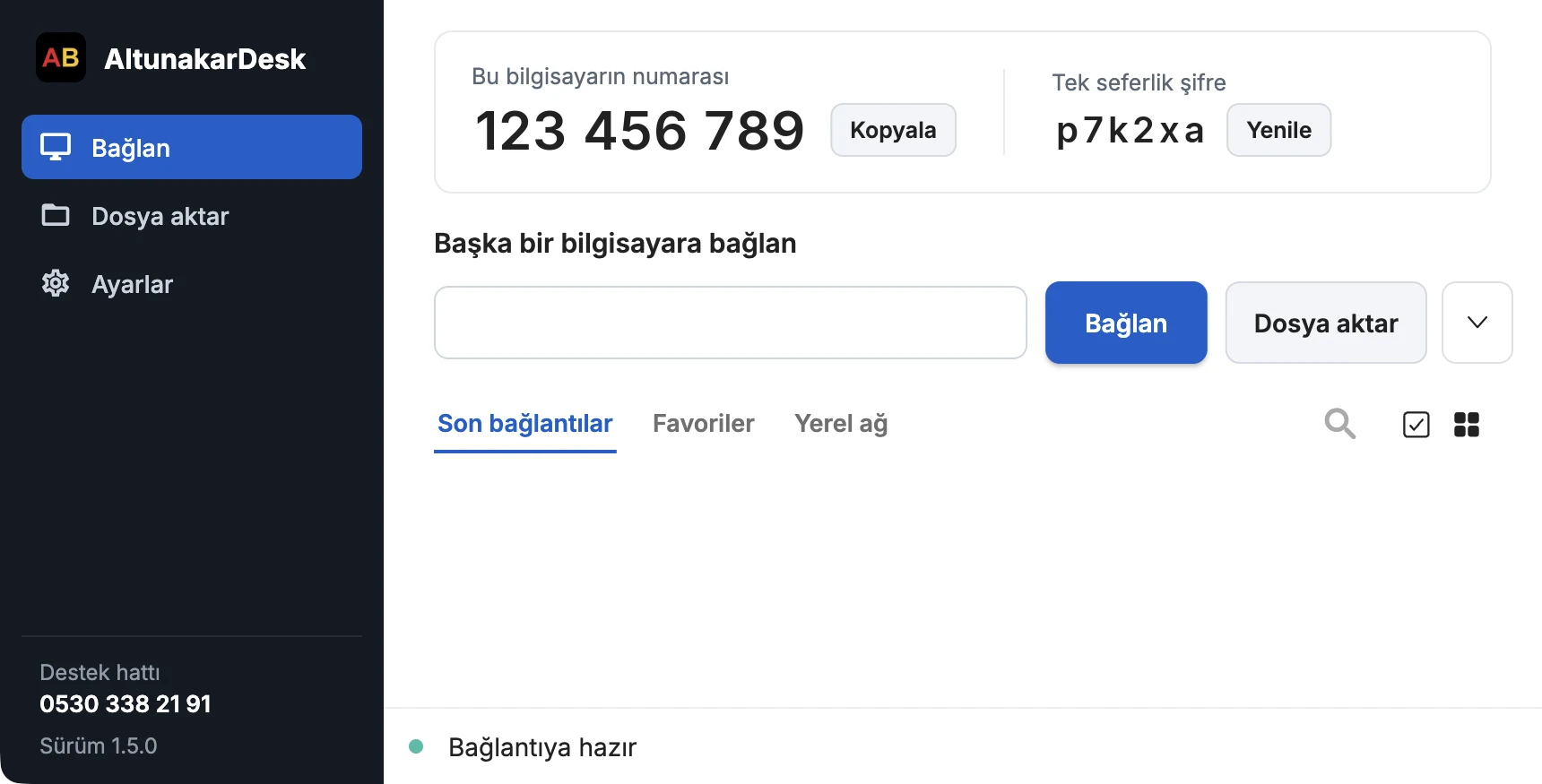
AltunakarDesk açıldığında üst bölümde Bu bilgisayarın numarası ve Tek seferlik şifre görüntülenir. Bu bilgileri bilgisayarınıza bağlanacak kişiye iletin; Altunakar'dan destek alıyorsanız teknisyenimize telefonla ya da WhatsApp üzerinden iletebilirsiniz.
Bağlantı kurulduğunda ekranınızın köşesinde, bağlı kişiyi ve verilen izinleri gösteren bir pencere açılır. Şifre paylaşılmadan gelen bağlantı isteklerinde aynı pencereden Kabul et'i seçmeniz gerekir. Pencereyi kapattığınızda bağlantı sona erer.
Tek seferlik kullanımda programdaki Kur düğmesine basmanız gerekmez. Bilgisayarınıza başında kimse olmadan bağlanılmasını istiyorsanız programı Kur düğmesiyle kalıcı olarak kurun.
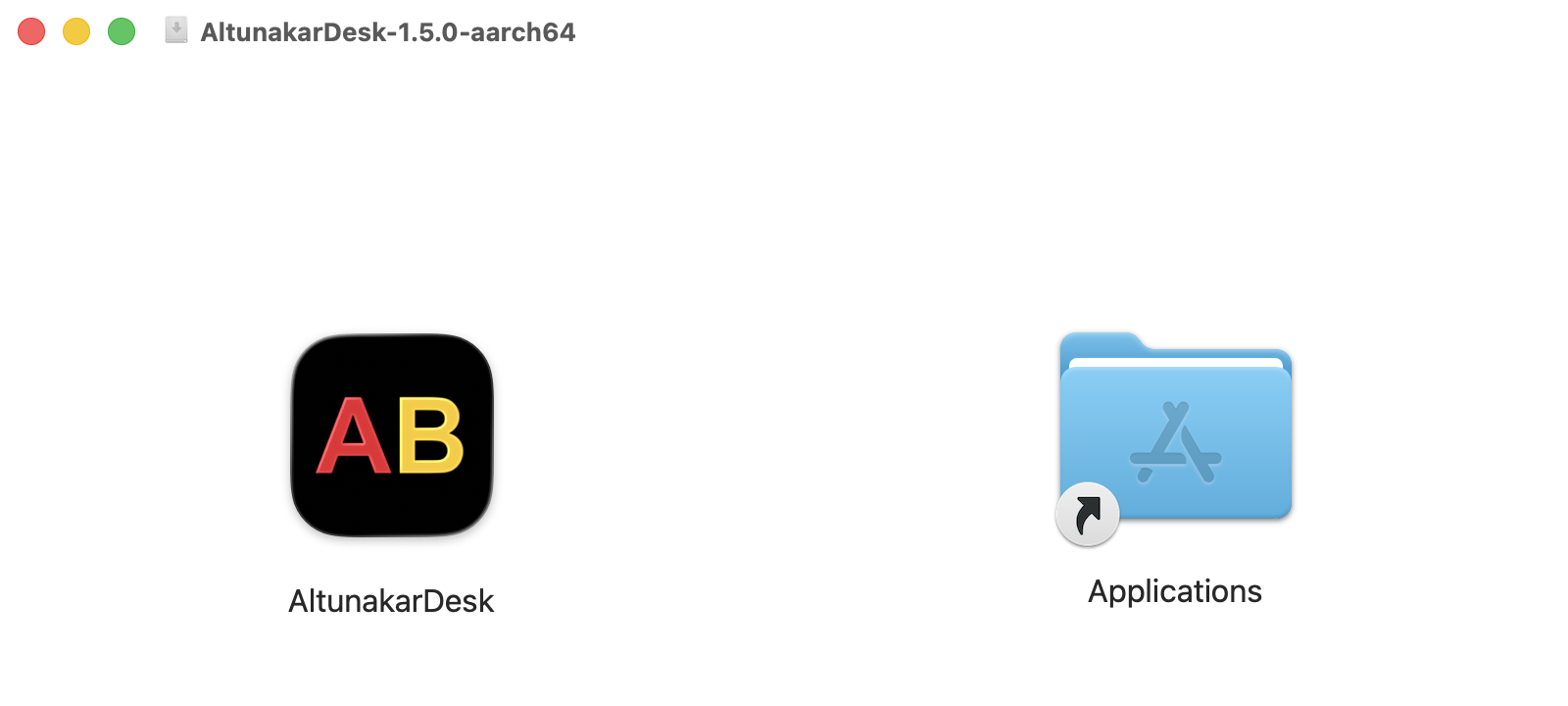
“Bu Mac'te desteklenmediği için onu açamazsınız” uyarısı görüntülenirse diğer Mac sürümünü indirin. İşlemci türünüzü indirme düğmesinin altındaki “Mac'imin işlemcisini nasıl anlarım?” açıklamasından öğrenebilirsiniz.
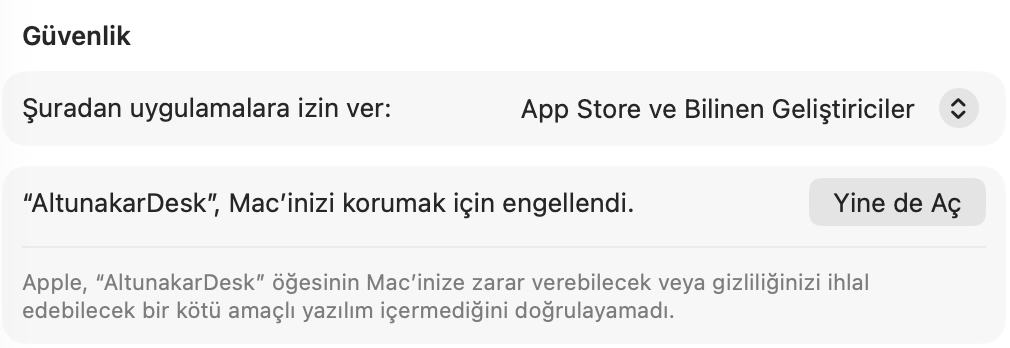
Gizlilik ve Güvenlik bölümünden onaylayın
Sol üstteki menüsünden Sistem Ayarları › Gizlilik ve Güvenlik bölümünü açıp aşağı kaydırın. “AltunakarDesk”, Mac'inizi korumak için engellendi. satırındaki Yine de Aç düğmesini seçin.
Sistem, Mac şifrenizi ya da Touch ID onayınızı isteyerek işlemi bir kez daha doğrular; yeniden Yine de Aç'ı seçin. Bu işlem yalnızca ilk açılışta gereklidir.
Eski macOS sürümlerinde yol: Sistem Tercihleri › Güvenlik ve Gizlilik › Genel.
Sistem Ayarları › Gizlilik ve Güvenlik
Ekran ve erişilebilirlik izinlerini verin
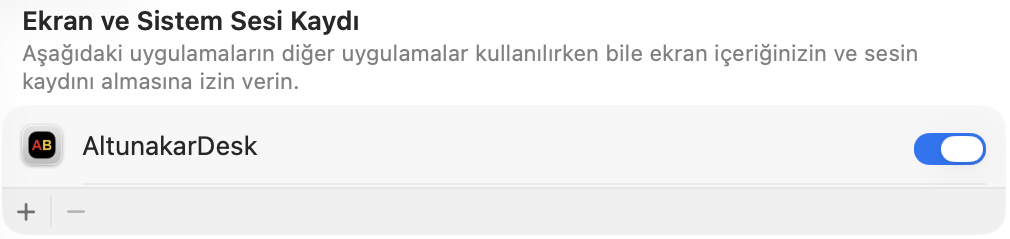
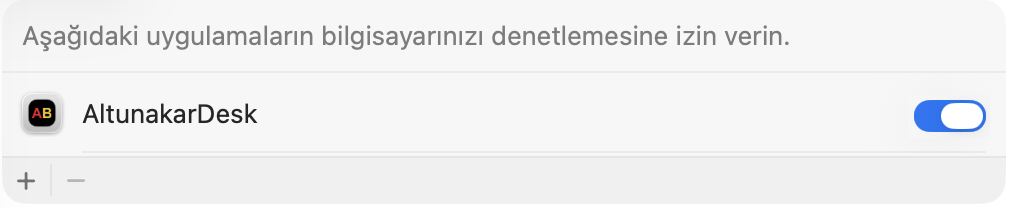
Uzaktan destek sırasında ekranın görüntülenebilmesi ve fare-klavye kontrolünün sağlanabilmesi için iki izin gereklidir. Programdaki sarı uyarı şeridinde İzni ver'i seçin ve açılan ayarlarda AltunakarDesk'in yanındaki anahtarı etkinleştirin:
Ekran ve Sistem Sesi Kaydı (eski sürümlerde Ekran Kaydı)
Erişilebilirlik
Sistem Çık ve Yeniden Aç önerisinde bulunursa onaylayın; program otomatik olarak yeniden başlatılır.
AltunakarDesk penceresi
Erişilebilirlik
Sistem Ayarları › Gizlilik ve Güvenlik
Numaranızı ve şifrenizi bağlanacak kişiyle paylaşın
AltunakarDesk açıldığında üst bölümde Bu bilgisayarın numarası ve Tek seferlik şifre görüntülenir. Bu bilgileri bilgisayarınıza bağlanacak kişiye iletin; Altunakar'dan destek alıyorsanız teknisyenimize telefonla ya da WhatsApp üzerinden iletebilirsiniz.
Bağlantı kurulduğunda ekranınızın köşesinde, bağlı kişiyi ve verilen izinleri gösteren bir pencere açılır. Şifre paylaşılmadan gelen bağlantı isteklerinde aynı pencereden Kabul et'i seçmeniz gerekir. Pencereyi kapattığınızda bağlantı sona erer.
Örnek değerler; sizin ekranınızdaki numara ve şifre farklıdır.
Bütün kurulum dosyaları, dosya doğrulama (SHA-256) ve sistem gereksinimleri İndir sayfasında.
Altunakar'dan destek alın
Uzaktan teknik destek
Altunakar'ın kurumsal bilgi teknolojileri birikimi, bulunduğunuz yere gelmemize gerek kalmadan hizmetinizde. Talebinizi uzman ekibimiz değerlendirir ve ücret bağlantıdan önce açıkça bildirilir. İşlem yalnızca sizin onayınızla ve gözetiminizde yürütülür.
1
Talebinizi iletin
Yandaki formu doldurun ya da destek hattımızı arayın. Teknisyenimiz sizi arar ve sorununuzu dinler.
2
Ücreti öğrenin
Hizmet bedeli, bağlantıdan önce telefonda açıkça bildirilir. Ödemenizi size iletilen güvenli bağlantıdan kartla yaparsınız; kart bilgileriniz Altunakar'a ulaşmaz.
3
Onayınızla bağlanalım
Programı açın ve ekrandaki numarayı teknisyenimize iletin. Bağlantı isteğini onayladığınızda sorun siz izlerken giderilir; bağlantı, pencereyi kapattığınız anda sona erer. İlk açılışta görülebilecek güvenlik uyarısı kurulum rehberinde açıklanmıştır.
Windows ve macOS yapılandırması; güncelleme, uyumluluk ve kararlılık sorunları
Kurumsal e-posta ve iş uygulamaları
Microsoft 365, Google Workspace ve kurumsal e-posta hesapları
Bilgi güvenliği
Zararlı yazılım tespiti ve temizliği, güvenlik yapılandırması
Performans ve sistem sağlığı
Yavaşlama, donma ve hata kaynaklarının analizi
Ağ ve çevre birimleri
Ağ paylaşımları, VPN ve uzaktan çalışma bağlantıları, yazıcı ve tarayıcı entegrasyonu
Kurumsal yazılımlar
Muhasebe, ERP ve sektörel yazılımların kurulumu ve devreye alınması
Veri ve yedekleme
Veri taşıma, yedekleme planı, bulut eşitleme
Kişisel kullanım
Kendi bilgisayarınıza ve yakınlarınıza her yerden ulaşın
Evdeki bilgisayarınızdaki bir dosyaya işyerinizden ulaşın, annenizin bilgisayarındaki sorunu yanına gitmeden çözün. Ücretsiz kişisel hesabınızla bilgisayarlarınız adres defterinizde durur; oturum açtığınız her cihazda aynı liste görüntülenir.
Kendi bilgisayarınıza erişimEvdeki ya da işyerindeki bilgisayarınıza kalıcı şifreyle, başında kimse olmadan bağlanın.
Yakınlarınıza uzaktan yardımYakınınız programı açıp ekrandaki numarayı ve şifreyi size iletir; bağlanır, ekranını görür ve sorunu birlikte çözersiniz.
Adres defteri ve gruplarBilgisayarlarınızı “Ev”, “Ofis” gibi gruplar altında düzenleyin; çevrimiçi olanları listeden görün ve tek tıkla bağlanın.
Ücretsiz kullanımda bağlantılar kısa süreli oturumlarla sınırlıdır. Süre sınırı olmadan kullanmak için Solo kişisel paketini inceleyebilirsiniz.
İşletmeler
İşletmeniz için uzaktan destek ve yönetim
Çalışanlarına ve müşterilerine uzaktan destek veren ekipler için Ekip ve Kurumsal paketler; bilgisayarlarının bakımını tümüyle Altunakar'a bırakmak isteyen kurumlar için bakım sözleşmeli uzaktan destek.
Birden çok kullanıcı
Kullanıcılarınızı Hesabım sayfasından e-posta adresleriyle ekleyin; her kullanıcı aynı anda bir bağlantı açar. Destek verdiğiniz kişiler hiçbir ücret ödemez.
Toplu kurulum
Sessiz kurulum paketi (.msi) ile çok sayıda bilgisayara tek seferde kurulum; gözetimsiz erişimle bakım ve güncellemeleri mesai dışında yapın.
Altunakar'ın kurumsal hizmeti
Bakım sözleşmeli kurumların bilgisayarlarına teknik ekibimiz bağlanır; bağlanan teknisyen ekranda doğrulanmış olarak görüntülenir ve tüm bağlantılar kayıt altına alınır.
Programı indirmek, bilgisayarınıza gelen bağlantıları kabul etmek ve kişisel hesap oluşturmak ücretsizdir. Ücretsiz kullanımda başka bir bilgisayara kurduğunuz bağlantı 5 dakika sürer; kısa bir beklemenin ardından yeniden bağlanabilirsiniz. Süre sınırı olmadan kullanmak için Solo kişisel paketini edinebilirsiniz.
Annemin bilgisayarına nasıl bağlanırım?
Annenizden AltunakarDesk'i bu siteden indirip açmasını isteyin; ekranında görünen 9 haneli numarayı ve tek seferlik şifreyi size iletsin. Kendi programınızda numarayı Başka bir bilgisayara bağlan kutusuna yazıp Bağlan'ı seçin ve şifreyi girin. Şifre paylaşılmazsa bağlantı isteği onun ekranında onaya sunulur; Kabul et'i seçmesi yeterlidir.
AltunakarDesk güvenli mi?
Bağlantılar uçtan uca şifrelenir ve Altunakar'a ait sunucular üzerinden kurulur. Bilgisayarınıza yalnızca sizin paylaştığınız numara ve şifreyle ya da ekranınızdaki onayınızla bağlanılabilir; bağlantı süresince bağlanan kişiyi ve verilen izinleri görür, pencereyi kapatarak bağlantıyı dilediğiniz an sonlandırırsınız. Numaranızı ve şifrenizi tanımadığınız kişilerle paylaşmayın.
Kendi bilgisayarlarıma bağlanmak için hesap gerekir mi?
Gerekmez; numara ve şifreyle her zaman bağlantı kurabilirsiniz. Ücretsiz kişisel hesap oluşturduğunuzda bilgisayarlarınız adres defterinize kaydedilir ve oturum açtığınız tüm cihazlarda aynı liste görüntülenir. Hesap, e-posta adresi ve şifreyle oluşturulur; ek doğrulama uygulaması gerekmez.
Windows ve Mac neden güvenlik uyarısı gösteriyor?
Her iki işletim sistemi de Microsoft ya da Apple'a kayıtlı geliştirici imzası taşımayan uygulamaları ilk açılışta durdurur. Bu uyarı, programın zararlı olduğu anlamına gelmez; AltunakarDesk'i bu siteden indirdiyseniz kurulum rehberindeki adımları izleyerek açabilirsiniz. Dosyanın bütünlüğünü İndir sayfasındaki SHA-256 değeriyle doğrulayabilirsiniz.
Bağlantıyı nasıl sonlandırırım?
Bağlantı süresince ekranınızda açık kalan pencerede Bağlantıyı kes'i seçin ya da pencereyi kapatın.
Altunakar teknisyeni bilgisayarıma ne zaman bağlanabilir?
Yalnızca numaranızı ve tek seferlik şifrenizi paylaştığınızda ya da ekranınızdaki pencerede Kabul et'i seçtiğinizde. Onay gerektirmeyen gözetimsiz erişim (bakım sözleşmeli kurumsal bilgisayarlar için) yalnızca talebiniz üzerine tanımlanır.
Programı kullandıktan sonra kaldırmam gerekir mi?
Gerekmez. Program bir sonraki kullanımınızda yeniden indirilmeden açılabilir. Kaldırmak isterseniz Windows'ta Ayarlar › Uygulamalar bölümünden, Mac'te Uygulamalar klasöründen Çöp Sepeti'ne taşıyarak kaldırabilirsiniz.

 AltunakarDeskAltunakar Bilgisayar'ın uzak bağlantı programı




 Erişilebilirlik